Cloudflare Workers × D1 × KV × R2
セットアップ 10 分。
パソコン不要でブラウザだけ。
KuroCMS は Cloudflare 上で動く軽量ヘッドレス CMS です。初回セットアップから記事作成・テンプレート変更・公開まで、すべてブラウザで完結します。
- 設定はほぼゼロ。テンプレートを選ぶだけでサイトが公開できます。
- テンプレートはいつでも変更可能。自作・コミュニティ製も含め自由に選択できます。
- REST API 搭載の AI ネイティブ設計。AI が記事の作成・公開・翻訳を自律的に操作できます。
- ヘッドレス CMS なのに WordPress より簡単に立ち上げられます。
ヘッドレス CMS なのに、WordPress より簡単に立ち上げられます。
サーバー契約・PHP 設定・プラグイン管理は不要。ブラウザのインストーラーからデプロイできます。
これだけで始められます
難しいことは Cloudflare にまかせて、あなたはコンテンツに集中できます。
最初からブラウザだけで完結
初回セットアップ、記事作成、テンプレート変更、公開(ビルド)まで、パソコンのコマンド操作なしで進められます。導入・運営・保守すべて Cloudflare Workers で動いているため、VPC もコンテナも不要です。
設定はほぼゼロ
Web インストーラーが D1・KV・R2・Worker の作成とマイグレーションを自動実行します。設定ファイルの編集は不要です。
テンプレートを選ぶだけでデザイン完成
組み込みテンプレートを標準搭載。自作・コミュニティ製テンプレートも自由に追加・選択できます。テンプレートはいつでも変更可能。コードを一切触らずにデザインを一新できます。
Google Analytics も簡単設定
Google Analytics の測定 ID を設定するだけでアクセス解析を利用できます。テンプレートへ解析コードを手作業で埋め込む必要はありません。
高速な静的配信
公開ページは KV にキャッシュされた HTML を返します。データベースへのクエリは発生せず、一貫して高速です。
Passkey 認証
パスワード不要の WebAuthn / Passkey 認証を標準搭載。指紋・顔認証でセキュアにログインできます。
メディア管理(R2)
画像・動画・音声を R2 にアップロード。[[mid]] 参照で記事やテンプレートコンテンツに埋め込めます。
AI ネイティブ REST API
記事の作成・公開(ビルド)・翻訳版の生成をすべて REST API で操作できます。AI エージェントが自律的にコンテンツを管理・公開できる AI ドリブン設計です。
多言語・移行対応
言語フラグ付きで多言語配信が可能。Strapi や他の KuroCMS インスタンスのコンテンツも管理画面から直接インポートできます。
CDN キャッシュでさらに高速
公開コンテンツを Cloudflare の CDN でキャッシュし、アクセス元に近いエッジから配信。自動で表示待ち時間を短縮します。
OSS だから安心
KuroCMS はオープンソースです。コードを確認・監査でき、自分で管理しながら用途に合わせてカスタマイズできます。
バージョンアップも簡単
WorkerOps から最新版へ安全に更新できます。データを保持したまま更新し、問題があれば自動で元のバージョンへ戻します。
KuroEditor で WYSIWYG 編集
見た目に近い状態で文章・見出し・画像などを編集できます。HTML を直接書かず、公開イメージを確認しながら記事を作成できます。
SNS へ自動投稿
記事の公開に合わせて、設定した SNS へ更新情報を自動投稿できます。公開後の告知作業を省けます。
公開 URL の変更も簡単
管理画面から公開 URL やカスタムドメインを変更できます。変更のために Worker を再デプロイする必要はありません。
ブラウザから今すぐデプロイ
パソコン不要。Cloudflare アカウントと API Token を用意するだけで、D1・KV・R2・Worker の作成からマイグレーションまでをブラウザ上で自動実行します。
ご利用にあたって(統計データの取得について)
導入が最後まで成功したとき、KuroCMS 側のカウンターを 1 つ増やします。 取得するのは導入された回数と、導入された KuroCMS のバージョンだけです。 どれくらいの方が使っているか・どのバージョンが動いているかを把握し、 修正や仕様変更の影響範囲を見積もるために使います。
取得するもの
- ・導入が成功した回数(合計)
- ・導入された KuroCMS のバージョン
- ・取得するのはこの 2 つだけです
数値は合計だけで、1 件ずつの記録は残しません。したがって個々の導入をあとから特定することはできません。 導入に失敗した場合は数えません。また、あなたのサイトを削除しても、この合計は減りません (=「これまでに導入された回数」であって「今動いているサイト数」ではありません)。
事前に必要なもの
- ☁️ Cloudflare アカウント(無料プランで可)
- 🔑 API Token(下の作成ガイドを参照)
- 🌐 初期 workers.dev URL は自動作成
導入開始で自動実行されること
- 1 API Token の検証
- 2 D1 データベース作成
- 3 KV 名前空間作成
- 4 R2 バケット 1 つ(画像の保存先。R2 が使えないアカウントでは作成を見送ります)
- 5 Worker のビルド・デプロイ
- 6 マイグレーション適用
- 7 自動更新用トークン発行・登録
- 8 セットアップトークンの削除案内
Step by Step
Cloudflare API Token の作成方法
Web インストーラーを使うには Cloudflare API Token が必要です。必要な権限を絞った専用トークンを作成し、インストール完了後は Cloudflare ダッシュボードからご自身で削除してください。
テンプレートは使用しません。画面右上の「Create Token」ボタンをクリックし、一覧最下部の「Custom token」の「Get started」を選択してください。
完了後にご自身で削除するとき識別できる、わかりやすい名前を付けてください。
KuroCMS Setup 「Add more」ボタンで行を追加しながら、下表の権限をすべて設定してください。
| スコープ | リソース | 権限 | 必須 |
|---|---|---|---|
| Account | Workers Scripts | Edit | 必須 |
| Account | D1 | Edit | 必須 |
| Account | Workers KV Storage | Edit | 必須 |
| User | API Tokens | Edit | 必須 |
| Account | Workers R2 Storage | Edit | 必須 |
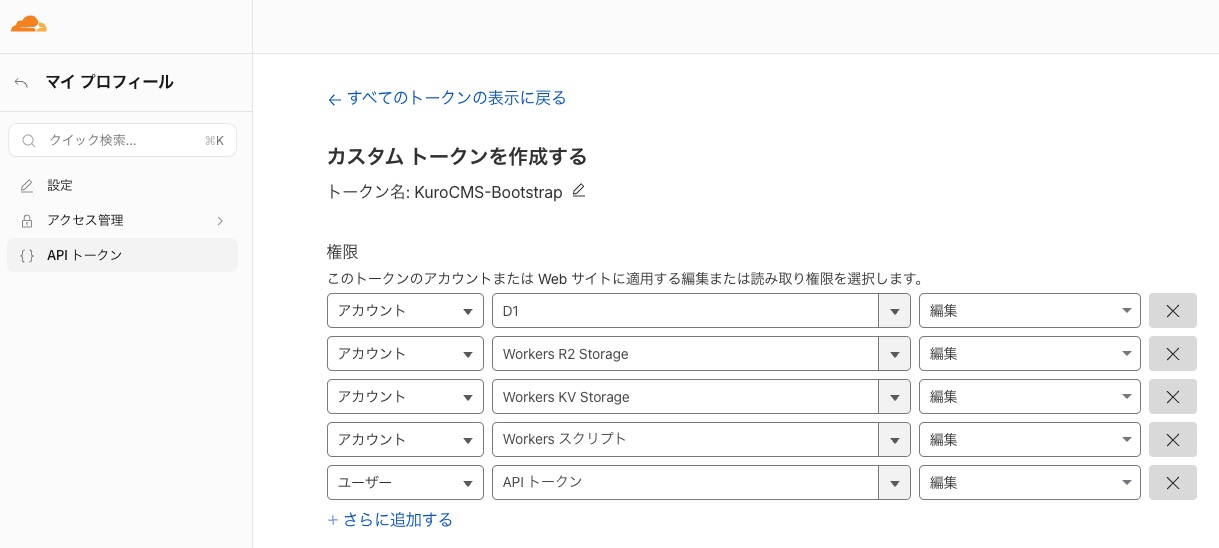
「Account Resources」欄で「Include → All accounts」または対象のアカウントを選択してください。
「TTL」欄で短い有効期限(1〜2時間)を設定すると、手動削除を忘れた場合のリスクを抑えられます。
内容を確認して「Create Token」ボタンをクリックします。
トークン値は一度しか表示されません
「Create Token」後に表示される文字列をコピーして、インストーラーに貼り付けてください。インストーラーは保存も削除もしません。完了後、Cloudflare からご自身で削除してください。
✓ 必要な権限まとめ
- ● Workers Scripts:Edit Account
- ● D1:Edit Account
- ● Workers KV Storage:Edit Account
- ● API Tokens:Edit User
- ● Workers R2 Storage:Edit Account
● 必須:これがないとインストールが完了しません。
R2 の利用は任意ですが、後から「設定 → 基本」でバケットを作成できるよう権限は必須です。
アカウントの「API トークン」画面(My Profile ではない方)で作る場合は、 「User → API Tokens」の代わりに「Account → API Tokens → Edit」を選んでください。 名前が違うだけで役割は同じです。
セキュリティについて
- →トークン値はインストーラー内のみで使用し、どこにも保存されません。
- →インストーラーはこのトークンを削除しません。完了後、ご自身で手動削除してください。
- →以降の自動アップデートには、Worker 更新専用の別トークン(最小権限)のみを使用します。
その後は、記事を書いて公開記事を選択して公開(ビルド)ボタンを押すだけ
セットアップ後はすべてブラウザで完結。記事の作成から公開サイトへの反映まで、パソコンは不要です。
- 1
管理画面にアクセス
yoursite.workers.dev/kurocms/admin(または設定した管理 URL)にアクセスします。
- 2
Passkey でログイン
登録したパスキー(指紋・顔認証など)でログインします。パスワードの入力は不要です。
- 3
記事を作成
「+ 新規作成」から記事編集画面を開きます。タイトル・本文・カバー画像・カテゴリ・公開日を設定します。
- 4
公開(ビルド)
記事を保存後「公開」ボタンで公開する記事を選択し、管理画面下部の「今すぐ公開(ビルド)」で公開サイトに即時反映します。
Q&A
よくある質問と回答です。
無料で使えますか?
Cloudflare の無料プランから始められます。利用量が各サービスの無料枠を超えた場合はエラーになるので、データを削除するなどして無料枠に収めてください。Cloudflare の Paid プラン($5/月)を契約すれば、制限は大きく緩和されます。
技術的な知識はどのくらい必要ですか?
Cloudflare アカウントと必要な権限を持つ API Token を用意すれば、Web インストーラーがリソース作成からデプロイまで自動で行います。サーバーやコマンド操作の知識は不要です。
独自ドメインは使えますか?
はい。Cloudflare の「カスタムドメイン」設定から Worker に独自ドメインを割り当てられます。Cloudflare で DNS を管理している場合は数クリックで完了します。
記事の下書き保存はできますか?
はい。記事には「下書き」「公開」「非公開」の状態があります。下書き状態の記事は公開(ビルド)に含まれず、管理画面からのみ閲覧できます。
複数の管理者を追加できますか?
はい。管理者は設定画面から招待リンクを発行して追加できます。ロールは管理者(admin)と編集者(author)の 2 種類です。
画像・動画はどこに保存されますか?
Cloudflare R2 に保存されます。R2 は S3 互換のオブジェクトストレージで、Worker から直接配信されます。利用枠と料金は Cloudflare の現行プランに準じます。
Strapi からの移行は?
管理画面の「設定 → インポート」タブから Strapi の REST API に接続し、記事を一覧表示してインポートできます。フィールドマッピング(タイトル・本文・カバー画像)を設定するだけで移行できます。
テンプレートを自分で作れますか?
はい。KuroCMS の [[]] 特殊表現を含む HTML ファイルを作成し、管理画面の「テンプレート読込」から登録できます。CSS と JavaScript も HTML の一部として含められます。
インスタンスを別ドメインに移行したいのですが?
移行先で新たに KuroCMS をセットアップ後、管理画面のインポート機能から移行元の REST API に接続して記事を読み込むだけです。専用のエクスポート操作は不要です。
セキュリティはどうなっていますか?
管理 API はセッショントークンまたは Personal Access Token(PAT)で保護されています。Passkey(WebAuthn)認証でパスワードレスを実現し、公開ページは静的 HTML のみを配信するため攻撃面が最小限です。